在 Mac 上看 JSON
导出的响应或配置文件有清晰层级后,更容易检查对象与数组;也可以把它和说明文档放在相邻标签中。
免费开源 · Apple Silicon 与 Intel · macOS 11 或更新版本。尚未经过 Apple 公证。
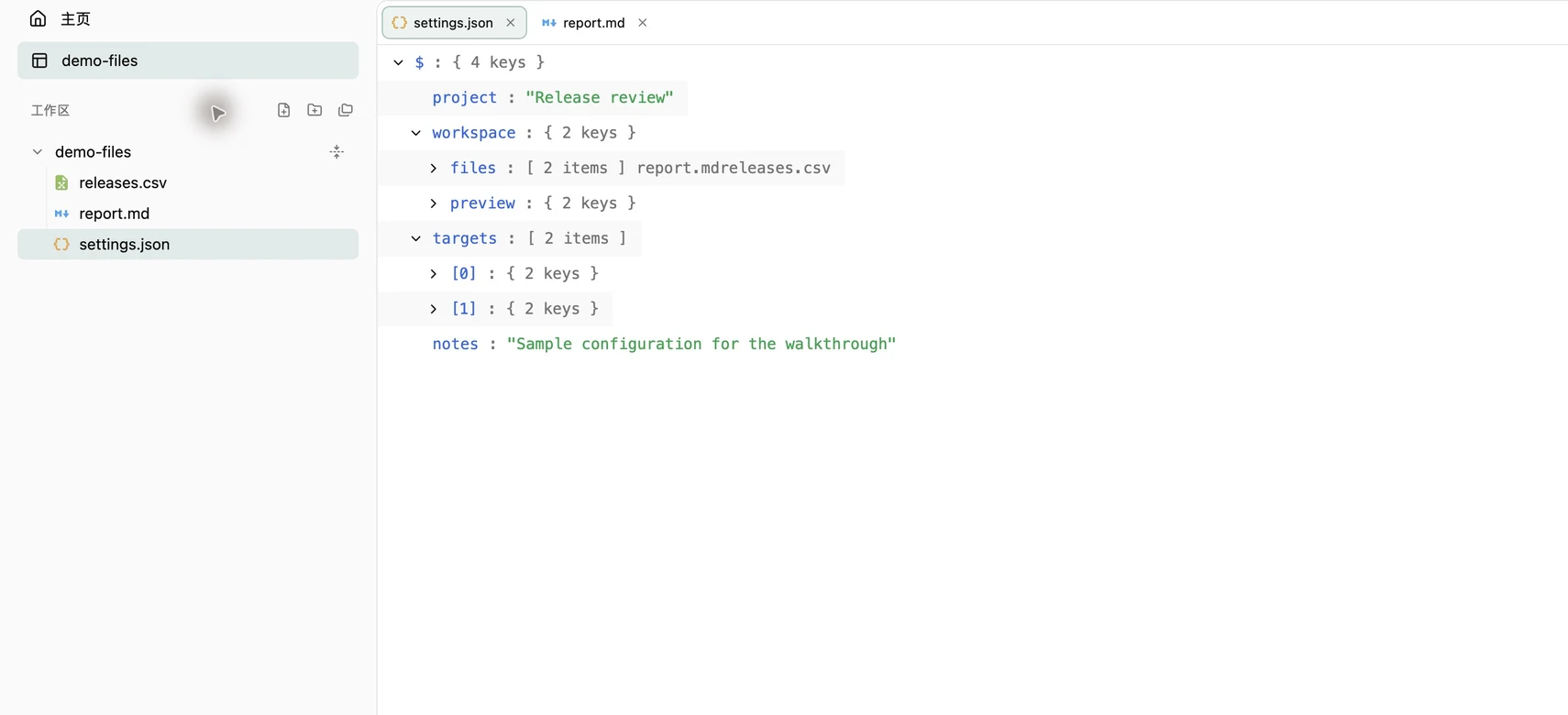
打开树视图
按 ⌘O 打开 JSON 文件,或按 ⌘⇧O 打开它所在的文件夹。在工具栏选择 JSON 树,展开对象查看键,展开数组查看各项;暂时不看的分支可以收起。
树视图保持只读,分支按需加载。查看本地嵌套配置不需要先粘贴到在线服务。
检查这份样例
下载下面的 settings.json,展开 workspace 查看文件列表和预览设置,再展开 targets 查看两种 Mac 架构。这些是演示用配置值,不是测量数据或在线服务响应。
{
  "workspace": {
    "files": ["report.md", "releases.csv"],
    "preview": {"markdown": true, "diagrams": "Mermaid"}
  }
}核对原始文本
需要检查空白、注释或精确的值时,切到原文。普通 UTF-8 原文支持基本编辑、撤销与重做、自动保存和 ⌘S。自动保存直接写回原文件,试改时请使用副本;树视图本身不修改 JSON。
可以把 Markdown 说明与 CSV 导出记录放在同一工作空间。标题栏搜索用于按名称或路径找文件,不是 JSON 记录查询语言。
JSON 系列的边界
支持的文件系列包括 JSON、JSONC、JSON5、NDJSON/JSONL、GeoJSON 与 notebook 结构。JSONC 支持注释和尾逗号,逐行 JSON 会投影为记录数组。查看 GeoJSON 不会显示地图,notebook 也不会执行。
需要 Schema 校验、数据查询或运行代码时,应使用对应的验证器、查询工具或编程环境。Glim 主要用于阅读本地结构和原文。文件在本地打开,但更新、已启用的使用统计及其他阅读器的网络资源可能联网。
在自己的文件上试试
下载适合 Mac 架构的 DMG,将 Glim 拖入“应用程序”。如首次启动被拦截,确认来源后按安装指南在系统设置中批准。