在 Mac 上读 Markdown
README 往往同时包含说明、图表和相关文件的链接。Glim 可以把这些内容放在同一个工作空间里阅读。
免费开源 · Apple Silicon 与 Intel · macOS 11 或更新版本。尚未经过 Apple 公证。
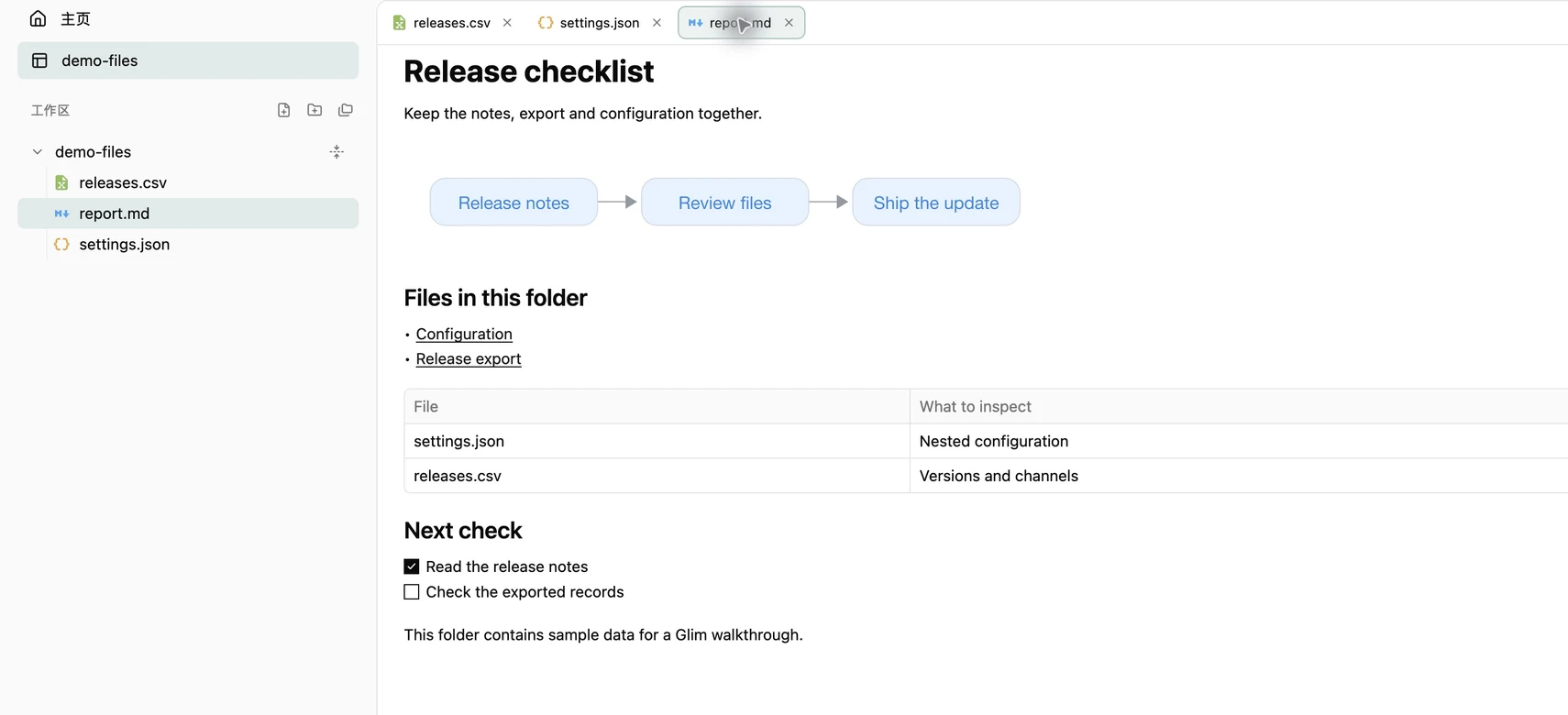
打开本地 README
安装 Glim 后,按 ⌘O 选择 .md 文件。如果 README 旁边还有图片或数据,按 ⌘⇧O 打开整个文件夹,再从侧栏选择文档。在工具栏选择预览即可阅读排版后的内容。
本地链接可以打开相关文件。README、JSON 配置与 CSV 导出记录可以留在相邻标签中查看。
试一个 Mermaid 图表
下载下面的 Markdown、JSON 和 CSV 样例,把三者放在同一个文件夹中。用 Glim 打开 report.md,预览里会显示 Mermaid 流程图;Configuration 和 Release export 链接分别指向相邻的 JSON 和 CSV 文件。
```mermaid
flowchart LR
  Notes[Release notes] --> Review[Review files]
  Review --> Ship[Ship the update]
```修改一处原文
选择原文查看代码块或修正错字。现有 UTF-8 文件会在输入停顿后自动写回原文件,也可以按 ⌘S 保存。如果只想试改,先复制一份文件。表格、图表图片与文档预览不提供可视化编辑。
渲染与网络边界
Glim 支持 Markdown 表格、任务列表、脚注、公式和多种图表引擎。Mermaid 引擎随应用打包,通过 macOS WebKit 将图表渲染成静态图片;失败的块会显示错误与源码。不同网站和编辑器的扩展语法不能保证完全一致。
本地阅读与内置图表渲染不需要上传文档。远程 Markdown 图片可能发起网络请求,更新检查和已启用的使用统计也可能联网。具体范围见格式与隐私文档。
在自己的文件上试试
下载适合 Mac 架构的 DMG,将 Glim 拖入“应用程序”。如首次启动被拦截,确认来源后按安装指南在系统设置中批准。